Windows 11でアプリを起動したときに、スマート アプリ コントロール(SAC)がアプリをブロックしたと表示された場合の対処法です。
まず配布元の公式サイトで最新版や署名済みの版を確認し、それでも必要な場合にSACをオフにするか判断します。
1. アプリ起動をブロックした機能を確認する
警告に「スマート アプリ コントロール」と表示されているか確認します。
「Windows によって PC が保護されました」と表示される
Microsoft Defender SmartScreen の警告は別の機能です。
このページでは、SACがブロックした場合を扱います。
SACはクラウド上の評価でアプリの安全性を判断します。
評価だけで判断できないときはデジタル署名を確認し、
有効な署名を確認できなければブロックします。
CwCも署名のないアプリなのでWindowsにブロックされることがあります。
2. 解除の方法
SACには、特定のアプリだけを例外として許可する設定がありません。
SACをオフにすると、目的のアプリ以外にも
SACの実行時チェックが適用されなくなります。
配布元を確認したうえで実行が必要な場合に、次の手順を使います。
事前に「設定」→「Windows Update」で利用可能な更新を適用しておきます。
- スタートメニューで「Windows セキュリティ」を検索して開きます。
- 「アプリとブラウザー コントロール」を選択します。
- 「スマート アプリ コントロールの設定」を開きます。
- 「オフ」を選び、確認画面が出たら内容を読んで確定します。
- 配布元を確認済みのアプリをもう一度起動します。
別の警告が表示された場合は、その文言を確認してください。
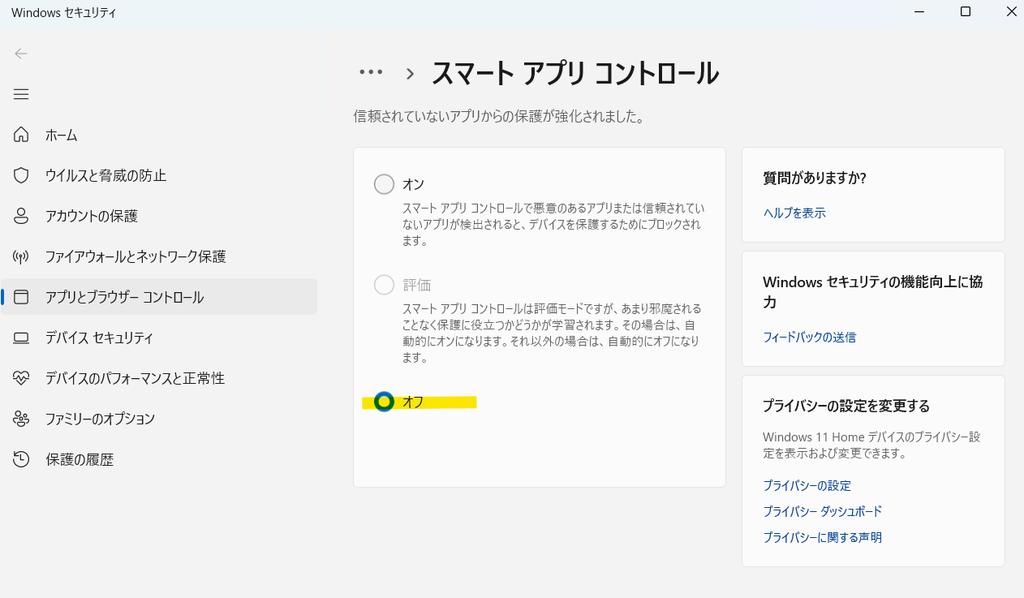
3. オンに戻す方法と、選べない場合の対処
同じ設定画面に戻り、「オン」を選択できる場合はオンに戻せます。
Microsoftの最新FAQでは、最近のWindows更新を適用した対応環境で、
Windowsの再インストールなしにSACを再有効化できると案内しています。
オンに戻すと、同じアプリが次回起動時に再びブロックされる場合があります。
「オン」がグレー表示の場合は、
まずWindows Updateで最新の更新を適用し、再起動後に確認します。
Microsoftは、オンに戻せなくなる既知の不具合を、
Windows 11 25H2・26H2では2026年10月28日以降の更新(KB5127936)、24H2では2026年11月10日以降の更新(KB5132061)で修正したと案内しています。
更新後も選べない場合は、端末の管理状態や設定に応じて下記の公式FAQを確認してください。
Microsoft公式情報
公式情報の確認日 2026年11月15日